


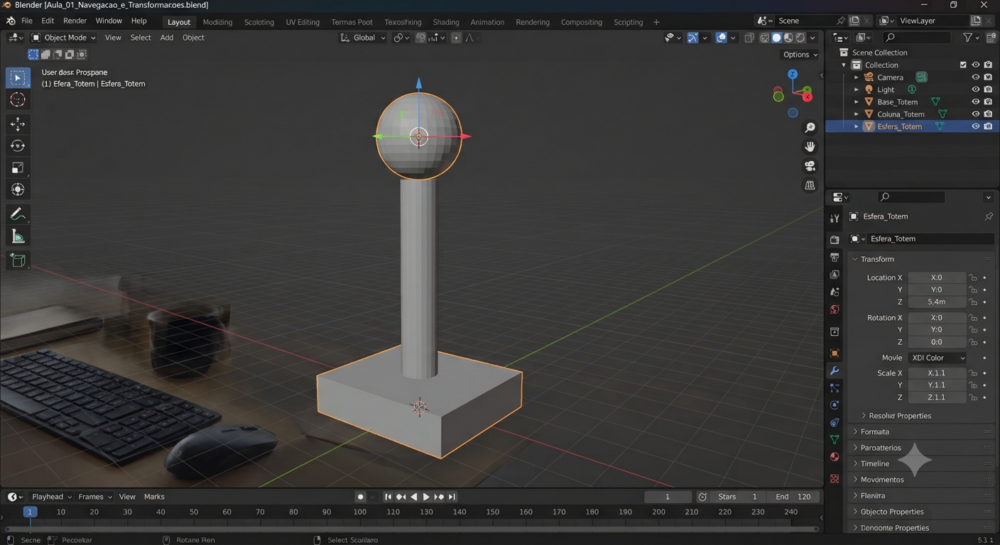
Interface, navegação e transformações: o alicerce de todo projeto 3D
Vamos começar da forma certa. Antes de modelar personagens, cenários, thumbnails ou animações, você precisa dominar três habilidades que serão usadas em praticamente todo trabalho no Blender:
- Navegar no espaço 3D
- Selecionar objetos
- Mover, girar e redimensionar objetos com precisão
A versão atual da linha principal é o Blender 5.1, lançado em 17 de março de 2026. Para quem prefere uma versão de suporte prolongado, o Blender 4.5 LTS continua suportado até julho de 2027. Para o nosso curso, pode usar a versão mais recente disponível no site oficial; os fundamentos desta aula funcionam nas duas versões. (Blender)
Nossa trilha para masterizar Blender
Nós vamos evoluir por projetos, não apenas por ferramentas soltas:
| Etapa | Resultado prático |
|---|---|
| 1. Fundamentos | Navegar, transformar, salvar e organizar cenas |
| 2. Modelagem básica | Criar objetos low-poly e objetos do cotidiano |
| 3. Modelagem intermediária | Móveis, armas fictícias, cenários e props |
| 4. Materiais | Metal, madeira, plástico, vidro, pedra e tecido |
| 5. Iluminação | Cenas bonitas para imagem, thumbnail e vídeo |
| 6. Renderização | Render realista com Eevee e Cycles |
| 7. UV e texturas | Aplicar imagens e texturas nos modelos |
| 8. Escultura | Criaturas, rostos, detalhes orgânicos |
| 9. Rigging | Criar esqueletos para personagens |
| 10. Animação | Movimento, câmera, cenas e vídeos |
| 11. Geometry Nodes | Gerar vegetação, prédios, objetos e cenários |
| 12. Projetos finais | Assets para jogos, vídeos, YouTube e portfólio |
Ao longo da trilha, criaremos cenas úteis para seus projetos: fundos para vídeos, objetos para jogos, cenários, elementos para thumbnails e animações curtas.
1. Conhecendo a tela do Blender
Ao abrir o Blender, você verá normalmente:
- Viewport 3D: área central onde a cena é visualizada e editada.
- Outliner: canto superior direito; lista os objetos da cena.
- Properties: canto inferior direito; contém materiais, modificadores, renderização, câmera e outras configurações.
- Timeline: parte inferior; será usada quando começarmos animação.
- Coleção inicial: geralmente possui um cubo, uma câmera e uma luz.
O objeto principal visível é o cubo padrão. Ele já está selecionado quando aparece com uma borda alaranjada.
A navegação do Viewport pode ser feita pelo mouse, pelos controles no canto superior direito ou pelo teclado numérico. O manual oficial também documenta o gizmo de navegação, o zoom, a órbita e os modos de navegação em primeira pessoa. (Documentação do Blender)
2. Os controles indispensáveis
Pratique estes comandos até eles se tornarem naturais.
| Ação | Atalho |
|---|---|
| Orbitar a visão | Botão do meio do mouse pressionado |
| Mover a visão lateralmente | Shift + botão do meio |
| Aproximar ou afastar | Roda do mouse |
| Selecionar objeto | Clique esquerdo |
| Selecionar tudo | A |
| Desmarcar tudo | Alt + A |
| Focar no objeto selecionado | Numpad . |
| Visão frontal | Numpad 1 |
| Visão lateral direita | Numpad 3 |
| Visão superior | Numpad 7 |
| Alternar perspectiva e ortográfica | Numpad 5 |
Caso seu teclado não tenha teclado numérico, ative Edit > Preferences > Input > Emulate Numpad. Assim, os números da parte superior do teclado assumem essas funções.
Use principalmente o botão do meio do mouse para “andar” em torno dos objetos. Isso é mais importante do que parece: quem domina a câmera de trabalho modela com mais rapidez e comete menos erros.
3. As três transformações que controlam o mundo 3D
No Blender, quase tudo começa com:
- G — Grab/Move: mover
- R — Rotate: girar
- S — Scale: redimensionar
Esses comandos funcionam em objetos, vértices, faces, luzes, câmeras e praticamente qualquer elemento da cena.
O painel de Transform também permite visualizar e informar valores numéricos para posição, rotação e escala de um objeto. (Documentação do Blender)
Mover — G
- Selecione o cubo.
- Pressione
G. - Mova o mouse.
- Clique para confirmar.
- Pressione
Escpara cancelar.
Agora teste movimento limitado a um eixo:
G, depoisX: move apenas no eixo horizontal X.G, depoisY: move apenas na profundidade Y.G, depoisZ: move apenas na altura Z.
Exemplo:
G → Z → 2 → Enter
Esse comando move o cubo 2 unidades para cima.
Girar — R
Teste:
R → Z → 45 → Enter
O cubo gira 45 graus no eixo Z.
Outros exemplos:
R → X → 90 → Enter
R → Y → 25 → Enter
Você começará a perceber algo importante: o Blender é muito mais rápido quando você combina atalho + eixo + número.

Redimensionar — S
Teste:
S → 2 → Enter
O cubo fica duas vezes maior em todos os eixos.
Agora faça uma escala apenas em um eixo:
S → Z → 3 → Enter
O cubo ficará três vezes maior somente na altura.
Mais exemplos:
S → X → 0.5 → Enter
S → Y → 2 → Enter
4. Projeto prático da Aula 1 — Totem de formas básicas
Agora vamos criar uma pequena composição usando objetos simples. Não precisa ficar bonita ainda. O objetivo é praticar controles.
Passo 1 — Organizar o cubo base
Selecione o cubo e faça:
S → X → 2 → Enter
S → Y → 2 → Enter
S → Z → 0.5 → Enter
Agora ele parece uma base baixa.
Em seguida, suba um pouco:
G → Z → 0.5 → Enter
Passo 2 — Adicionar um cilindro
Pressione:
Shift + A
No menu, escolha:
Mesh > Cylinder
Depois:
S → 0.7 → Enter
S → Z → 3 → Enter
G → Z → 2.5 → Enter
Você terá uma coluna sobre a base.
Passo 3 — Adicionar uma esfera no topo
Pressione:
Shift + A
Escolha:
Mesh > UV Sphere
Depois aplique:
S → 1.1 → Enter
G → Z → 5.4 → Enter
Sua cena agora deve ter:
- Uma base achatada;
- Uma coluna;
- Uma esfera no topo.
Isso é o começo de uma composição 3D.
Passo 4 — Renomear os objetos
No Outliner, renomeie os três objetos:
| Objeto | Novo nome |
|---|---|
| Cube | Base_Totem |
| Cylinder | Coluna_Totem |
| Sphere | Esfera_Totem |
Para renomear, dê duplo clique no nome do objeto no Outliner.
Organizar nomes desde o início é um hábito profissional. Em cenas grandes, nomes como Cube.027, Cube.041 e Sphere.018 rapidamente se tornam um problema.
5. Salvar seu primeiro projeto
Pressione:
Ctrl + Shift + S
Crie uma pasta para o curso, por exemplo:
Documentos\Blender\Curso_Blender
Salve o arquivo como:
Aula_01_Navegacao_e_Transformacoes.blend
Use nomes claros, com número da aula e propósito. Isso evita perder versões importantes quando começarmos projetos maiores.
Mouses
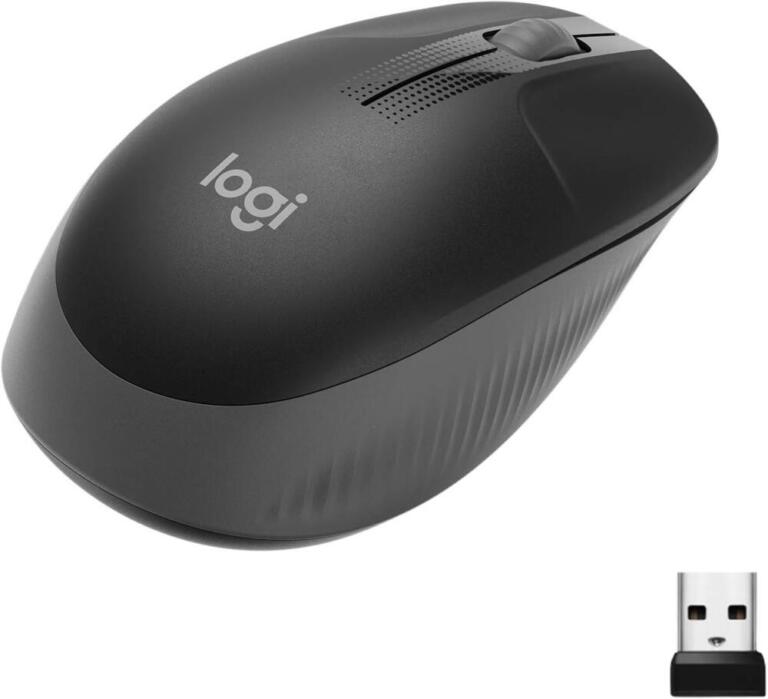
Mouse sem fio Logitech M190 com Design Ambidestro de Tamanho Padrão, Conexão USB e Pilha Inclusa – Cinza
Esse produto requer 1 pilhas/baterias do tipo lithium_ion, que já estão inclusas CONFORTO EM TAMANHO PADRÃO - Conforto ideal para a mão direita ou esquerda, com um formato arredondado, projetado para seguir a curva natural de mãos grandes. O formato dos botões guiam os dedos para colocação ideal.
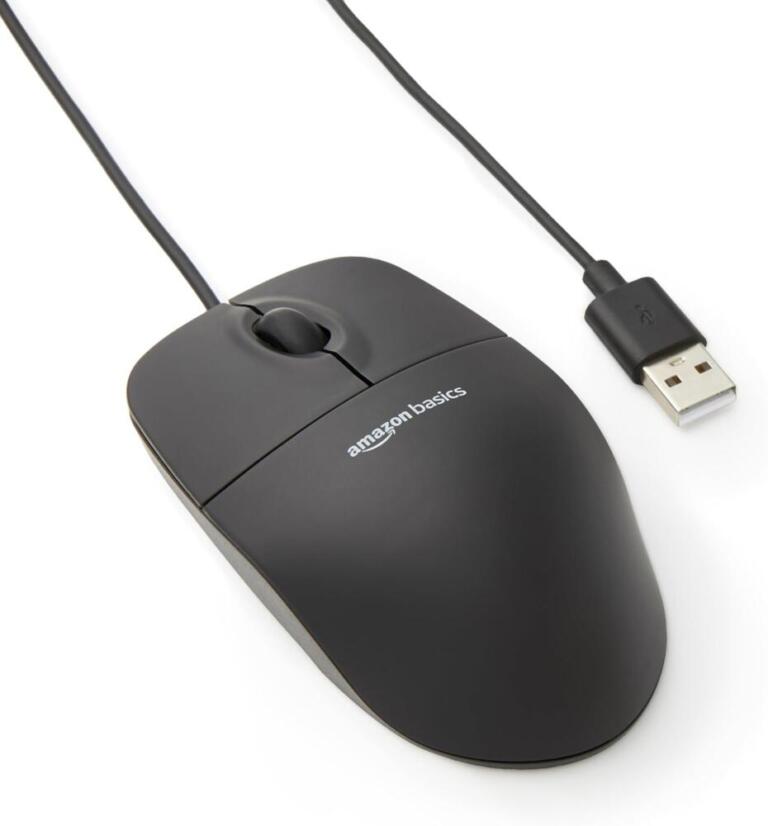
Amazon Basics Mouse USB com fio de 3 botões (preto), 1 unidade
Mouse óptico liso, preciso e acessível com 3 botões conectados por USB Rastreamento óptico de alta definição (1000 dpi) permite controle responsivo do cursor para rastreamento preciso e fácil seleção de texto
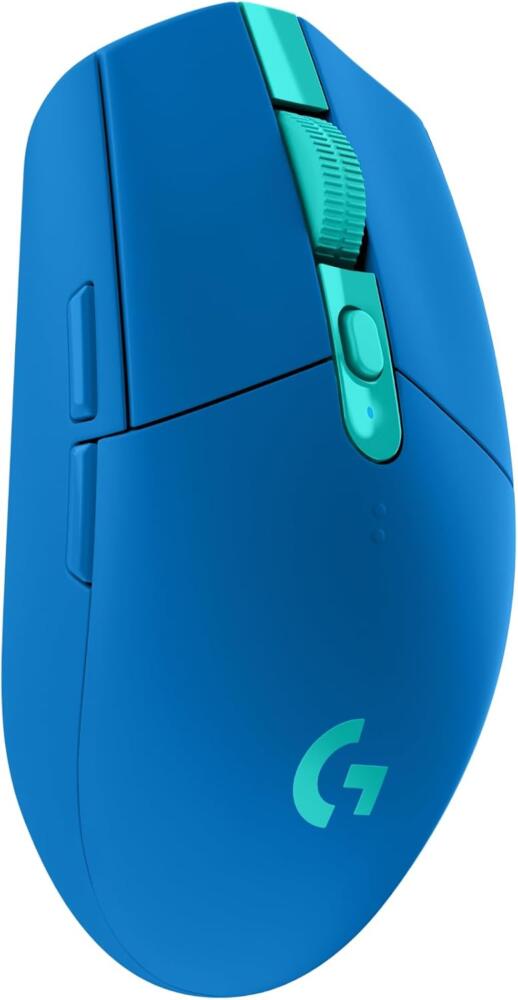
Mouse Gamer Sem Fio Logitech G305 LIGHTSPEED com 6 Botões Programáveis e Até 12.000 DPI – Azul
Sensor HERO – O sensor HERO de última geração economiza 10 vezes mais energia em relação às outras gerações. Este sensor ótico possui precisão e capacidade de resposta excepcionais com a precisão de 400 IPS e a sensibilidade de até 12.000 DPI. LIGHTSPEED sem fio – A tecnologia ultrarrápida LIGHTSPEED sem fio proporciona uma experiência de jogo sem atrasos. O G305 oferece capacidade de resposta e confiabilidade incríveis com uma taxa de transmissão super-rápida de 1 ms, proporcionando o desempenho esperado em competições.
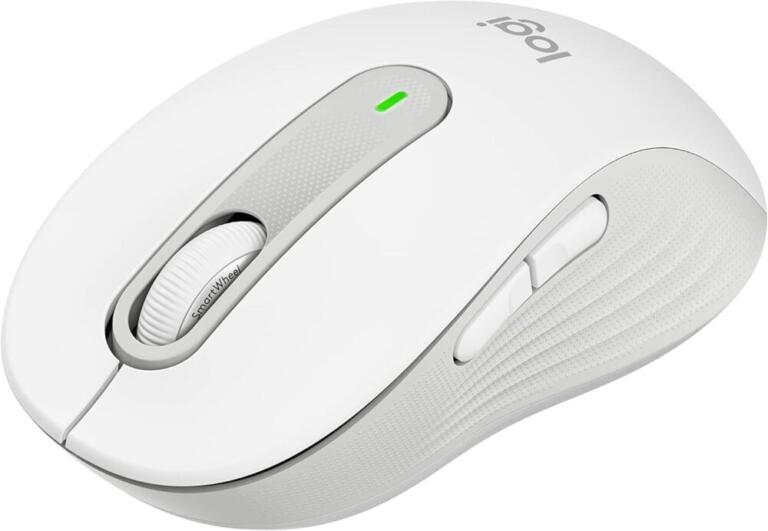
Mouse Sem Fio Logitech Signature M650 com Design de Tamanho Compacto, Clique Silencioso, Botões Laterais Personalizáveis, Conexão USB e Bluetooth – Branco
Scroll inteligente: com o mouse sem fio Logitech Signature M650, você obtém precisão e scroll super rápido; alterne os modos com um simples toque da roda de rolagem SmartWheel Feito para sua mão: este mouse confortável foi pensado para mãos de pequeno a médio porte, para encaixe ideal
6. Desafio da Aula 1
Sem copiar os valores anteriores, crie uma pequena estrutura usando:
- 1 cubo como base;
- 2 cilindros como colunas;
- 1 esfera;
- 1 cone;
- 1 torus.
O objetivo não é realismo. O objetivo é praticar:
Shift + A- seleção;
G;R;S;- restrição por eixo (
X,Y,Z); - valores numéricos;
- uso do Outliner;
- salvamento.
Tente fazer algo como um pequeno monumento, robô abstrato, torre ou peça de xadrez futurista.
O que você precisa dominar antes da Aula 2
Você estará pronto para avançar quando conseguir, sem consultar a tabela:
- Navegar ao redor de um objeto usando o mouse;
- Focar a visualização em um objeto selecionado;
- Mover algo apenas no eixo X, Y ou Z;
- Girar um objeto em um eixo específico;
- Ajustar escala geral e escala por eixo;
- Adicionar uma malha;
- Renomear objetos;
- Salvar corretamente um arquivo
.blend.